

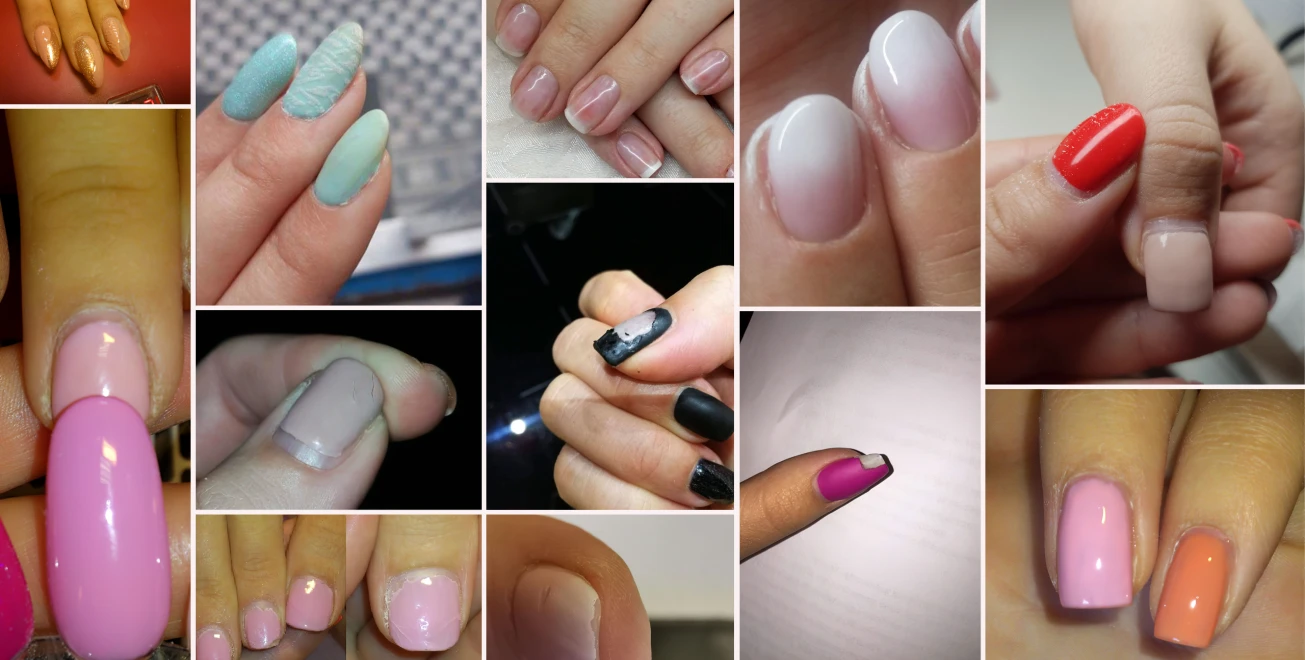
Legnépszerűbb Tanfolyamaink
Megújult orosz manikűr
(51 értékelés)
14 900 Ft
Gyorsasági tréning - Gél-lakk
(26 értékelés)
10 900 Ft
Géllakk hibák és megoldásaik
(28 értékelés)
6 900 Ft

Kosár

eduBELLE súgó

Hogyan segíthetünk?

Keress a gyakori kérdések között, vagy válassz egy témakört.

80 elérhető cikk

Gyors megoldások

5 cikk

  1. Jelentkezz be azzal az e-mail-címmel, amelyet a rendelésnél használtál.
  2. Nyisd meg a Profil → Beiratkozások menüpontot.
  3. Keresd a képzést az Összes, Új, Folyamatban vagy Befejezett fülön.
  4. Nyisd meg a tanfolyam adatlapját, majd válaszd a Belépés a tanfolyamra gombot.

Ha a tanfolyam nem látható, ellenőrizd a Profil → Rendelési előzmények alatt a rendelés állapotát. Átutalásnál a hozzáférés a befizetés jóváírása után válik aktívvá.

Hivatkozás erre a válaszra

Nyisd meg a Profil → Beiratkozások oldalt, válaszd ki a tanfolyamot, majd lépj be. A leckelistából bármelyik elérhető leckét újra megnyithatod. A rendszer a videóban elért pozíciót és a teljesítési állapotot a bejelentkezett fiókhoz menti.

Az egyedileg felvett tanfolyamnál az adatlapon feltüntetett hozzáférési idő az irányadó; a jelenlegi tanfolyamoldal 2 éves visszanézhetőséget jelez. eduBELLE Pass esetén a csomag tanfolyamai az aktív Pass-időszak végéig érhetők el.

Hivatkozás erre a válaszra

  1. Jelentkezz be, és nyisd meg a tanfolyamot.
  2. Fejezd be az összes leckét, hogy a haladás elérje a 100%-ot.
  3. Válaszd az Oklevél letöltése gombot a tanfolyam vagy a lecke oldalán.
  4. Az oklevél PDF-ként új böngészőlapon nyílik meg. A böngésző letöltés ikonjával, a Ctrl+S billentyűkkel, telefonon pedig a megosztási menü Mentés a fájlok közé lehetőségével mentheted el.

Nem minden tanfolyamhoz tartozik oklevél. Ezt az adott tanfolyam adatlapja jelzi.

Hivatkozás erre a válaszra

  • Frissítsd az oldalt, majd indítsd újra a videót.
  • A lejátszóban válassz kisebb felbontást, például 480p vagy 720p minőséget.
  • Próbáld stabil Wi-Fi-kapcsolaton vagy másik hálózaton.
  • Zárd be a többi videót vagy nagy adatforgalmat használó alkalmazást.
  • Próbáld meg másik, frissített böngészőben.

Ha csak egyetlen lecke hibás, írd meg az ügyfélszolgálatnak a tanfolyam és a lecke címét is.

Hivatkozás erre a válaszra

  1. Tedd a tanfolyamot vagy csomagot a kosárba.
  2. A Kosár vagy Fizetés oldalon keresd a Kedvezményes kuponkód mezőt.
  3. Írd vagy másold be pontosan a kódot, majd válaszd az Érvényesít gombot.
  4. A rendelés elküldése előtt ellenőrizd a Végösszeg és a Megszerzett kedvezmény sorokat.

A fiókhoz mentett, felhasználható kuponok ugyanitt, a Felhasználható kuponjaid résznél jelennek meg. Egyszerre egy kupon lehet aktív. Ha módosítod a kosár tartalmát, szükség lehet a kupon újbóli alkalmazására.

Hivatkozás erre a válaszra

Az oldal használata

3 cikk

  • Kezdőlap: kiemelt tartalmak és ajánlatok.
  • Tanfolyamok: az összes elérhető online és tantermi képzés.
  • Csomagok: több tanfolyamot tartalmazó ajánlatok.
  • Oktatóink: oktatói profilok és az oktatóhoz tartozó képzések.
  • AI oktató: Bella szöveges beszélgetőfelülete.
  • GY.I.K.: rövid válaszok a gyakori kérdésekre.
  • A Tanfolyamok almenüjéből elérhető többek között az eduBELLE Pass, az AI Műköröm Elemző, az összes, új, ingyenes, akciós és népszerű tanfolyam, a blog és az ajándékkártya.

A fejléc nagyító ikonja az egész oldalon keres. A kosár ikonon látható szám jelzi a kosárban lévő tételeket.

Hivatkozás erre a válaszra

A fejléc nyelvválasztójában magyar, angol, német, lengyel, román és szlovák nyelv választható. A pénznemválasztóban HUF és EUR érhető el.

A magyar nyelv kiválasztása HUF-ra, más nyelv kiválasztása EUR-ra állítja az alapértelmezett pénznemet. Ezután a pénznem külön is átállítható. Vásárlás előtt mindig ellenőrizd a pénznemet és a kosár végösszegét.

Hivatkozás erre a válaszra

Bejelentkezés után a profil ikon alatt érhető el:

  • Vezérlőpult
  • Profilom
  • Beiratkozások
  • Könyvjelzők
  • Értékeléseim
  • Rendelési előzmények
  • eduBELLE Passom
  • Törzstanuló programom
  • Saját árlistám
  • Beállítások
  • Kijelentkezés

Oktatói jogosultsággal további oktatói menüpontok is megjelennek.

Hivatkozás erre a válaszra

Fiók és bejelentkezés

7 cikk

A Bejelentkezés oldalon válaszd a regisztrációt, majd add meg:

  • vezeték- és keresztnevedet;
  • e-mail-címedet;
  • jelszavadat kétszer;
  • opcionálisan a születési dátumodat és a hírlevél-hozzájárulást;
  • a biztonsági ellenőrzést.

Google-fiókkal és – ha a lehetőség megjelenik – easyBELLE-fiókkal is regisztrálhatsz.

Hivatkozás erre a válaszra

E-mail-címmel és jelszóval, Google-fiókkal vagy easyBELLE-fiókkal léphetsz be. A Jegyezz meg lehetőség csak saját, biztonságos eszközön ajánlott.

Ha többféle belépési módot használtál, ügyelj rá, hogy mindig ugyanabba a fiókba lépj be. A vásárlások ahhoz a fiókhoz kapcsolódnak, amelyikkel a rendelést leadtad.

Hivatkozás erre a válaszra

  1. A bejelentkezési oldalon válaszd az Elfelejtettem a jelszavam lehetőséget.
  2. Add meg a fiókod e-mail-címét.
  3. Nyisd meg az e-mailben kapott jelszó-visszaállító hivatkozást.
  4. Add meg kétszer az új jelszót.

Ha az üzenet nem érkezik meg, ellenőrizd a Spam, Promóciók és Levélszemét mappát, valamint azt, hogy a regisztrációhoz használt címet adtad-e meg.

Hivatkozás erre a válaszra

Nyisd meg a Profil → Beállítások → Profil fület. Itt módosítható többek között a név, e-mail-cím, telefonszám, születési dátum, profilkép, borítókép és a hírlevél-beállítás. A módosítás után válaszd a Mentés gombot.

Az oklevélen az aktuális profilnév szerepel. Hibás név esetén előbb javítsd a vezeték- vagy keresztnevet, mentsd el, majd nyisd meg újra az oklevelet.

Hivatkozás erre a válaszra

A Profil → Beállítások → Jelszó fülön add meg a jelenlegi jelszót, majd kétszer az újat, és válaszd a Jelszó frissítése gombot.

Hivatkozás erre a válaszra

Ha az easyBELLE-kapcsolat elérhető, a profiloldal Kapcsolt fiókok menüpontjában válaszd az easyBELLE-fiók összekapcsolása gombot. A rendszer kérheti az eduBELLE-jelszavadat a kapcsolat megerősítéséhez.

Hivatkozás erre a válaszra

Tanfolyamok keresése

8 cikk

A Tanfolyamok oldalon:

  • név alapján kereshetsz;
  • rácsos vagy listás nézetet választhatsz;
  • rendezhetsz alapértelmezett, legújabb, legtöbb tanuló, népszerűség, növekvő vagy csökkenő ár szerint;
  • szűrhetsz kategóriára, oktatóra, árra, szintre és beiratkozási állapotra.

Az ár szerinti szűrésben az összes, ingyenes, akciós és fizetős tanfolyam külön választható. A beiratkozási szűrővel csak a már felvett vagy még fel nem vett képzések is megjeleníthetők.

Hivatkozás erre a válaszra

  • online vagy személyes jelenlétet igénylő tanfolyam;
  • a képzés nyelve és az elérhető feliratok;
  • időtartam és leckeszám;
  • jár-e hozzá oklevél;
  • ár, akciós ár és hozzáférési idő;
  • tanmenet és az ingyenesen megtekinthető előnézeti leckék;
  • a tanfolyam része-e valamelyik csomagnak vagy eduBELLE Passnak.
Hivatkozás erre a válaszra

Nem kérünk semmilyen bizonyítványt, előképzettséget igazoló dokumentumot a tanfolyamok elvégzéséhez. Ha mégis valamelyik képzésünkhöz szükséges lenne előzetes tudásra, akkor azt a képzés adatlapján feltüntetjük.

Habár minden képzésünk megvásárolható és elvégezhető iskolai előképzettség (régen OKJ) nélkül is, azonban az ott megtanulható alapok lehet, hogy hiányozni fognak egy technikai képzésünk esetén.

Hivatkozás erre a válaszra

A tanfolyam vagy csomag kártyáján válaszd a könyvjelző ikont. A mentett elemeket később a Profil → Könyvjelzők oldalon találod, ahol a könyvjelző el is távolítható.

Hivatkozás erre a válaszra

Bármennyit. Sőt, javasoljuk, hogy az összeset végezd el, hiszen ingyen van, veszíteni biztosan nem fogsz vele!

Hivatkozás erre a válaszra

Műkörmösként vagy pedikűrösként önállóan csak Kéz- és lábápoló technikus végzettséggel dolgozhatsz Magyarországon, ha még nem rendelkezel OKJ-s bizonyítvánnyal. Ha azonban egy olyan szalonban dolgozol alkalmazottként, ahol képesítéssel rendelkező szakmai vezető felügyeli a munkádat, akkor államilag elismert képesítés nélkül is dolgozhatsz. Ennek a jogszabályi hátteréről itt olvashatsz: 34/2021. (VII. 26.) ITM rendelet egyes ipari és kereskedelmi tevékenységek gyakorlásához szükséges képesítésekről, valamint egyes műszaki szabályozási tárgyú miniszteri rendeletek módosításáról

Összefoglalva: megszerezheted a szükséges tudást a mi oktatásainkon, körmösként viszont csak úgy dolgozhatsz, ha alkalmazott vagy egy olyan szalonban, ahol van szakmai vezető, vagy rendelkezel állami bizonyítvánnyal.

Hivatkozás erre a válaszra

Az ilyen tanfolyamokat már csak az tudja megnézni, aki beiratkozott rá, új beiratkozás nem lehetséges. Általában ezek a tanfolyamok később (12 hónap elteltével) lekerülnek az oldalról, de olyan is lehet, hogy csak technikai ok miatt vettük le a listákról és később visszakerülnek.

Hivatkozás erre a válaszra

Igen! Az oldalon található anyaglista inkább csak egy javaslat. Azzal viszont számolni kell, hogy ha eltérő anyagokat használsz, akkor a végeredmény sem biztos, hogy ugyanolyan lesz.

Hivatkozás erre a válaszra

Beiratkozás és vásárlás

12 cikk

Először is be kell iratkozni arra a tanfolyamra, amelyiken részt akarsz venni. Egyszerre több tanfolyamra is beiratkozhatsz, viszont különböző oktatók tanfolyamait nem lehet keverni. Lehet, hogy a rendszer nem fogja engedni, hogy egy oktatást a kosárba tegyél úgy, hogy egy másik már benne van. Ilyenkor külön-külön kell beiratkoznod ezekre az oktatásokra.

A beiratkozás menete a következő:

  1. Kiválasztott tanfolyam kosárba helyezése
  2. A kosár panelen lévő "Fizetés" gombra kattintva tovább lépés a fizetési oldalra
  3. Ha van kedvezményre jogosító kuponkód, akkor azt itt kell érvényesíteni
  4. Ha még nem adtál meg számlázási adatokat, akkor azt itt megteheted
  5. a) Ha ingyenes oktatást választottál, kattints a "Beiratkozás" gombra!
    b) Ha fizetős oktatást választottál, akkor válaszd ki a fizetési módot és lépj tovább a választott fizetési módnak megfelelően!

Beiratkozást követően a tanfolyamot azonnal el tudod kezdeni nézni. A beiratkozásaidat a "Profil -> Beiratkozások" menüpontban találod.

Hivatkozás erre a válaszra

  • Kosárba: hozzáadja a tételt, és tovább böngészhetsz.
  • Vásárlás most: közvetlenül a fizetési oldalra visz.
  • Ingyenes képzésnél is végig kell menni a beiratkozási folyamaton, de fizetési mód nem szükséges.

Egy kosárban csak ugyanahhoz az oktatóhoz tartozó tanfolyamok és csomagok lehetnek. Különböző oktatók képzéseit külön rendelésben kell megvásárolni. Ha olyan csomagot teszel a kosárba, amely a már bent lévő tanfolyamot is tartalmazza, a rendszer az önálló tanfolyamot eltávolítja a kosárból.

Hivatkozás erre a válaszra

A Kosár oldalon látható a termék, az ár, a kedvezmény és a végösszeg. Az X gombbal távolíthatsz el tételt. Itt alkalmazható vagy távolítható el a kuponkód is.

Hivatkozás erre a válaszra

  1. Ellenőrizd a kosár tartalmát, pénznemét, kedvezményét és végösszegét.
  2. Jelentkezz be, vagy hozz létre fiókot közvetlenül a fizetési oldalon.
  3. Fizetős rendelésnél add meg a számlázási nevet és címet.
  4. Válaszd ki a megjelenő fizetési módok egyikét.
  5. Ha a tanfolyam nyelve eltér az oldal nyelvétől, válaszd ki a kívánt feliratot.
  6. Fogadd el a feltételeket.
  7. Válaszd a Megrendelés gombot, majd kártyás fizetésnél fejezd be a fizetést a szolgáltató oldalán.

A ténylegesen elérhető fizetési módokat mindig a pénztár mutatja. Ezek között lehet Stripe-, Barion- vagy Revolut-kártyás fizetés, banki átutalás, illetve 0 Ft-os rendelésnél ingyenes beiratkozás.

Ingyenes tanfolyamok beiratkozásánál a felület nem kér számlázási adatokat. Fizetős rendelésnél magánszemély számlázási adatai adhatók meg; a jelenlegi pénztárban nincs cégnév- vagy adószámmező.

Hivatkozás erre a válaszra

A visszaigazoló oldalon megjelenik a rendelési szám, a megvásárolt képzések és – ha elérhető – a számlák. A tanfolyamokat a Saját tanfolyamok gombbal vagy a Profil → Beiratkozások oldalon nyithatod meg.

Hivatkozás erre a válaszra

  1. Nyisd meg a Profil → Rendelési előzmények oldalt.
  2. Válaszd az érintett rendelésnél a Részletek gombot.
  3. Ha a rendelés állapota sikertelen, elutasított, lejárt vagy kezdeti, válaszd a Fizetés újrapróbálása lehetőséget.

Ne adj le több új rendelést egymás után, amíg nem ellenőrizted, hogy a korábbi fizetés sikeres volt-e.

Hivatkozás erre a válaszra

A Profil → Rendelési előzmények oldalon rendelésenként látható a dátum, összeg és állapot. A Részletek oldalon jelenik meg:

  • a rendelési szám;
  • a fizetési mód és állapot;
  • a tranzakció időpontja;
  • a megvásárolt tanfolyamok és csomagok;
  • a Számla generálása vagy letöltése lehetőség, ha az adott rendeléshez elérhető.
Hivatkozás erre a válaszra

Természetesen igen! A bankkártyás fizetésnek köszönhetően a legtöbb ismert kártyatípussal tudsz fizetni a világon bárhonnan. Az árakat forintban és euróban tudod megjeleníteni.

Hivatkozás erre a válaszra

Nekünk mindenképp kell számlát küldenünk neked, így magánszemélyként is meg kell adnod az ehhez szükséges adatokat.

Hivatkozás erre a válaszra

Minden oktatásra be tudsz fizetni bankkártyával a Barion rendszerén keresztül. Használhatsz Visa, MasterCard, Maestro és American Express kártyát, de Apple Pay és Google Pay segítségével is fizethetsz.

Balázsi Szilvia oktatásaira befizethetsz banki átutalással is. Az átutalásos fizetési módot a pénztár oldalon tudod kiválasztani. Az utaláshoz szükséges infókat emailen küldjük el a beiratkozás után.

Hivatkozás erre a válaszra

Ahhoz, hogy be tudj iratkozni egy tanfolyamra a következő adatokra lesz szükségünk:

Számlázási adatok

A számlázási adatok megadása a Számvitelről szóló törvény értelmében kötelező akkor is ha magánszemély vásárol online. Ezeket az adatokat közvetlenül a fizetés előtt tudod megadni.

Kötelező adatok: ország; irányítószám; város; utca, házszám

Hivatkozás erre a válaszra

Az eduBELLE-en csak magánszemélyek vásárolhatnak, ezért nem tudsz céges adatokat megadni. Ha szeretnél beiratkozni egy eduBELLE oktatásra, akkor a saját adataidat kell megadnod a számlázási adatoknál.

Hivatkozás erre a válaszra

Tanfolyamok elvégzése

8 cikk

A Profil → Beiratkozások oldalon a képzések állapot szerint szűrhetők:

  • Összes: minden felvett tanfolyam;
  • Új: még el nem kezdett tanfolyamok;
  • Folyamatban: 1–99%-os haladás;
  • Befejezett: 100%-ra teljesített tanfolyamok.
Hivatkozás erre a válaszra

A fiókodba belépve a Profil -> Beiratkozások menüpontban találod az oktatást, de megkeresheted simán az oktatások között is úgy, mint amikor megvetted. Az oktatás adatlapján találsz egy "Belépés az oktatásra" gombot, erre kattintva éred el a leckéket.

Hivatkozás erre a válaszra

A Belépés a tanfolyamra gomb az első leckét nyitja meg. A leckeoldal bal oldali tanmenetében szakaszonként láthatók a leckék. Kattints arra a leckére, amelyet nézni vagy újranézni szeretnél.

Mobilon a tanmenet eltérő helyen vagy lenyitható formában jelenhet meg, de ugyanazokat a leckéket tartalmazza.

Hivatkozás erre a válaszra

Ha megvásároltál egy tanfolyamot, akkor azt a vásárlástól számított 2 évig éred el a platformon. Ha idő közben törlünk egy tanfolyamot az oldalról a fiókodban továbbra is megtalálod, ha a 2 év még nem telt le.

Ha aktív előfizetésed van, akkor az előfizetés ideje alatt hozzáférsz az összes olyan tanfolyamhoz, ami az előfizetési csomagodba tartozik. Ha törlünk egy tanfolyamot a platformról, akkor előfizetéssel továbbra is eléred "last minute" státuszban a törléstől számított 1 éven belül.

A tanfolyamokat korlátlan alkalommal újranézheted a hozzáférési idő alatt.

Hivatkozás erre a válaszra

A videó lejátszási pozícióját a rendszer rendszeresen menti. Egy leckét a Kész vagyok gombbal is készre jelölhetsz. A tanfolyam százalékos haladása a leckék teljesítéséből számolódik.

Ha a haladás 97–99%-on marad:

  1. Nyisd meg a tanmenetet.
  2. Keresd azt a leckét, amely mellett nem jelenik meg a kész állapot.
  3. Nyisd meg, játszd le a végéig, vagy válaszd a Kész vagyok gombot.
  4. Frissítsd a tanfolyam oldalát.
Hivatkozás erre a válaszra

A PDF a lecke oldalán beágyazva jelenik meg. A Teljes képernyős nézet hivatkozással külön lapon nyithatod meg. A dokumentum csak akkor érhető el, ha be vagy jelentkezve, és jogosult vagy a tanfolyam megtekintésére.

Hivatkozás erre a válaszra

Ha az adott leckéhez elérhető, a videó alatt összefoglaló vagy szöveges leirat jelenik meg. A Mutasd mindet gombbal nyitható ki a teljes szöveg.

Hivatkozás erre a válaszra

Bejelentkezve a lecke alatt megjelenik a Bella AI-oktató szöveges üzenetmezője. Írd be a kérdést, majd nyomd meg az Entert vagy a küldés ikont. A leckéhez tartozó beszélgetés bekerülhet az AI-oktató előzményei közé.

Ebbe a mezőbe képet vagy más fájlt nem lehet csatolni. Képelemzéshez az AI Műköröm Elemző használható.

Hivatkozás erre a válaszra

Oklevelek

9 cikk

Az oklevél akkor nyitható meg, ha:

  • be vagy jelentkezve a beiratkozáshoz tartozó fiókba;
  • a tanfolyamhoz tartozik oklevél;
  • a tanfolyam haladása elérte a 100%-ot.

A rendszer az oldal használata és a leckék teljesítése alapján állítja elő az oklevelet; külön munkafotó feltöltésére nincs oklevélmező.

Hivatkozás erre a válaszra

  1. A fejlécben állítsd át az oldal nyelvét.
  2. Nyisd meg újra a tanfolyamot.
  3. Válaszd ismét az Oklevél letöltése gombot.

Az oklevél szövege és a tanfolyam címe az adott nyelven akkor jelenik meg, ha a tanfolyamhoz az a fordítás elérhető.

Hivatkozás erre a válaszra

  • Hibás név: javítsd a Profil → Beállítások → Profil részen, mentsd el, majd nyisd meg újra az oklevelet.
  • Hibás vagy hiányzó dátum: ellenőrizd, hogy minden lecke kész és a haladás 100%. Frissítsd az oldalt, majd készítsd el újra a PDF-et.
Hivatkozás erre a válaszra

Ellenőrizd a következőket:

  1. a megfelelő fiókba vagy-e bejelentkezve;
  2. valóban szerepel-e oklevél a tanfolyam adatlapján;
  3. elérte-e a tanfolyam a 100%-ot;
  4. újratöltés után is megjelenik-e a hiba.

Ha a hiba megmarad, küldd el az ügyfélszolgálatnak a tanfolyam címét, a fiók e-mail-címét és a hiba képernyőképét.

Hivatkozás erre a válaszra

A legtöbb esetben a tanfolyamok után letölthető oklevél jár, melyet pdf formában tudsz letölteni a tanfolyam adatlapjáról. Arról, hogy az adott tanfolyamhoz jár-e oklevél, a tanfolyam adatlapján tudsz tájékozódni. Az ezzel kapcsolatos információt keresd az ár alatti információs dobozban, illetve a tanfolyam címe alatt.

Hivatkozás erre a válaszra

Az okleveleket a tanulóink maguknak tudják letölteni. Ha az adott képzéshez jár oklevél (certificate) akkor bejelentkezést követően a képzés adatlapjáról töltheted le az oklevelet. Az oklevelet azokon a nyelveken tudod letölteni, amilyen nyelveken elérhető az oldal. Ha más nyelvű oklevelet is szeretnél, állítsd át az oldal nyelvét és így az oklevelet is azon a nyelven fogod tudni letölteni.

Hivatkozás erre a válaszra

Igen, természetesen! A megszerzett tudás és oklevél már a tiéd!

Hivatkozás erre a válaszra

Nem szükséges képet küldened, az oklevél a részvételért jár, nem a teljesítményért.

Természetesen örülünk, ha mégis megosztod velünk és a többi tanulóval a munkádat az eduBELLE Facebook csoportokban!

Hivatkozás erre a válaszra

eduBELLE Pass

4 cikk

Az eduBELLE Pass oldalon hasonlíthatók össze a csomagok. Az egyes csomagok adatlapján látható:

  • az éves díj;
  • a benne lévő tanfolyamok és oktatók száma;
  • a teljes tanfolyamlista;
  • hogy jelenlegi csomagról milyen magasabb szintre lehet váltani.

A magasabb Pass-szint az alacsonyabb szintek tanfolyamait is tartalmazza. A pontos, aktuális tartalmat mindig az adott csomag adatlapján ellenőrizd.

Hivatkozás erre a válaszra

  1. Válaszd a csomag adatlapján az eduBELLE Pass kérése gombot.
  2. Jelentkezz be vagy regisztrálj.
  3. Add meg a számlázási adatokat.
  4. Ha van Passhoz használható kuponod, alkalmazd a pénztárban.
  5. Válaszd ki a felajánlott fizetési módot, fogadd el a feltételeket, majd add le a rendelést.

Az éves díj egy összegben fizetendő. Sikeres fizetés után a csomag tanfolyamai megjelennek a fiókban.

Hivatkozás erre a válaszra

Az aktív Pass időszaka alatt korlátlanul megnyithatod a csomaghoz tartozó tanfolyamokat. Az aktív időszakban az adott Pass-szinthez újonnan hozzáadott tanfolyamok is automatikusan elérhetővé válnak.

Az éves Pass a sikeres fizetéstől számított egy évig aktív. A pontos lejárati dátumot a Profil → eduBELLE Passom oldalon találod.

A Passhoz tartozó összes képzést a Pass csomag adatlapjának Teljes tanfolyamlista részén találod. A Profil → eduBELLE Passom → Összes tanfolyam böngészése gombbal is elindulhatsz. A Pass-szal már megkezdett képzés a Beiratkozások → Folyamatban, a befejezett képzés pedig a Befejezett fülön is megjelenik.

Hivatkozás erre a válaszra

A Profil → eduBELLE Passom oldalon látható:

  • a csomag és az állapot;
  • a kezdés és lejárat dátuma;
  • a hátralévő napok;
  • az automatikus megújítás állapota;
  • a fizetési szolgáltató;
  • Stripe használatakor a kártyamódosítás lehetősége.

A Pass lemondása gomb az automatikus megújítást állítja le. A már kifizetett időszak végéig a hozzáférés megmarad, és nem történik újabb éves terhelés. Nem Revolut-alapú, lemondott előfizetésnél a felületen megjelenhet az automatikus megújítás visszaállítása is.

Hivatkozás erre a válaszra

AI-eszközök

3 cikk

Az AI oktató menüpontban szöveges kérdést írhatsz Bellának.

  • A küldéshez nyomd meg az Entert vagy a nyíl ikont.
  • Az Új beszélgetés gomb új, üres beszélgetést indít; a korábbi előzményt nem törli.
  • Az Előzmények listából megnyithatók a korábbi beszélgetések.
  • Vendégként is használható, de az előzmény a böngésző munkamenetéhez kötődik. Ha ugyanabban a munkamenetben jelentkezel be, a vendégbeszélgetések a fiókodhoz kapcsolódhatnak.
  • A felület csak szöveges üzenetet fogad, fájlcsatolást nem.

Az AI-válasz hibás lehet. Oldalhasználati, rendelési vagy fiókhiba esetén az ügyfélszolgálatnak írj.

Hivatkozás erre a válaszra

  1. Nyisd meg a Tanfolyamok → AI Műköröm Elemző oldalt.
  2. Válaszd ki a munka típusát.
  3. Húzd a képet a feltöltési területre, vagy kattints a tallózáshoz.
  4. Legfeljebb 10 MB-os képfájl tölthető fel.
  5. Válaszd az Elemzés indítása gombot.
  6. Ha még nem vagy bejelentkezve, lépj be vagy regisztrálj a megjelenő ablakban.
  7. Az eredménynél kérhetsz tanfolyamajánlásokat, megoszthatod az eredményt, vagy indíthatsz új elemzést.

A Bella szöveges chatjébe nem lehet képet feltölteni; képet mindig ezen az elemzőoldalon adj meg.

Hivatkozás erre a válaszra

Az árlista-generátor mentéséhez bejelentkezés szükséges.

  1. Nyisd meg a Műköröm árlista oldalt.
  2. Töltsd ki egymás után az öt lépést, majd válaszd a Számítás gombot.
  3. Az eredménylistában módosíthatod a sorok nevét, árát és sorrendjét, illetve egyéni sort adhatsz hozzá.
  4. Adj nevet az árlistának, majd válaszd az Aktuális árlista mentése gombot.
  5. Az exportnál válassz sablont és PDF vagy Instagram Story JPG formátumot.
  6. Opcionálisan tölts fel logót, és add meg a megjelenítendő telefonszámot, nyitvatartást és egyéni szöveget.
  7. Válaszd az Export létrehozása, majd a Letöltés gombot.

A fiók egy aktuális árlistát tárol. Az újabb mentés ezt frissíti. A mentett lista a Profil → Saját árlistám oldalon szerkeszthető; innen új számítás is indítható.

Hivatkozás erre a válaszra

További fiókfunkciók

2 cikk

A tanfolyam adatlapján, bejelentkezve használható az értékelési űrlap. A saját értékelések a Profil → Értékeléseim oldalon tekinthetők meg, szerkeszthetők vagy törölhetők. A törlés végleges.

Oktatói fiókban ugyanitt külön fülön jelenhetnek meg a kapott és az adott értékelések.

Hivatkozás erre a válaszra

A Profil → Törzstanuló programom oldalon látható az aktuális kedvezmény és annak következő havi várható alakulása. A programba tartozás és a kedvezmény feltételeit mindig ezen az oldalon ellenőrizd, mert felhasználónként eltérő állapot jelenhet meg.

Hivatkozás erre a válaszra

Ajándékkártya

1 cikk

  1. Nyisd meg a Tanfolyamok → Ajándékkártya oldalt.
  2. Add meg a feladó és a megajándékozott nevét, az értéket, a pénznemet és az e-mail-címet.
  3. Add meg a számlázási adatokat.
  4. Ha fizikai kártyát is kérsz magyarországi címre, jelöld be ezt a lehetőséget, és add meg a postázási címet.
  5. Válaszd ki a megjelenő fizetési módot, fogadd el a feltételeket, majd add le a rendelést.

Sikeres fizetés után az ajándékkártya e-mailben érkezik, és a visszaigazoló oldalról PDF-ként is letölthető. A kártyán található kuponkód a kosár kuponmezőjében használható fel, az ajándékkártyán feltüntetett lejárati időig. Az ajándékkártya jelenleg egy évig érvényes.

Hivatkozás erre a válaszra

Oktatóknak

7 cikk

A Jelentkezz oktatónak oldalon bejelentkezett fiókkal küldhető el a jelentkezés. Írd le a jelentkezés okát, fogadd el az oktatói feltételeket, majd válaszd a Jelentkezem gombot.

Hivatkozás erre a válaszra

A Profil → Oktatásaim oldalon állapot szerint láthatók a közzétett, jóváhagyásra váró, vázlat és last minute oktatások. A Új oktatás létrehozása gombbal indítható új tanfolyam.

Létrehozáskor kötelező kiválasztani az online vagy tantermi típust, a videók nyelvét, a címet, a szintet, a kategóriát és a borítóképet. A videó nyelve később nem módosítható. A borítókép legalább 710×488 képpontos JPG, JPEG, GIF vagy PNG legyen, szöveg nélkül.

Hivatkozás erre a válaszra

Az oktatás szerkesztőoldalán kezelhető többek között:

  • cím, webcím, bevezető és leírás;
  • szint és kategória;
  • borító, oklevélkép és galéria;
  • kapcsolódó tanfolyamok;
  • normál ár és pénznem;
  • előnézet, tanmenet és időpontok.

Az oklevélkép ajánlott minimális mérete 1594×1772 képpont. Oklevélkép nélkül az adott tanfolyamhoz nem készíthető oklevél.

Az AI-val generált leírás, mezőlista vagy metaadat nem mentődik automatikusan: ellenőrzés után mindig válaszd az oldal alján a Mentés gombot.

Hivatkozás erre a válaszra

  1. Az oktatásnál válaszd a Tanmenet gombot.
  2. Hozz létre egy szakaszt a Új szakasz létrehozása gombbal.
  3. A szakaszban válaszd a Lecke hozzáadása gombot.
  4. Add meg a lecke címét és opcionális leírását.
  5. Tölts fel oktatóvideót vagy PDF-dokumentumot.
  6. Ha a leckét bárki számára megtekinthetővé szeretnéd tenni, jelöld be az Ingyenes előnézet lehetőséget.
  7. Mentsd el a leckét.

A szakaszok és leckék sorrendje a tanmenetben módosítható. Szakasz törlése a hozzá tartozó leckéket és videókat is törli; ez nem vonható vissza.

Hivatkozás erre a válaszra

Szerkesztés közben az Előnézet hivatkozással ellenőrizhető a tanfolyam adatlapja. Ha minden adatot és a tanmenetet mentettél, válaszd a Közzététel gombot. A tanfolyam jóváhagyásra váró állapotba kerülhet, amíg az adminisztrátori ellenőrzés meg nem történik.

Hivatkozás erre a válaszra

A Profil → Csomagjaim → Új csomag létrehozása oldalon add meg a magyar és angol címet, bevezetőt, borítóképet és opcionális demóvideó-hivatkozást. Létrehozás után a szerkesztőoldalon választhatók ki a csomag tanfolyamai, az elérhető nyelvek, az ár és a kapcsolódó elemek. Mentés után a Közzététel gombbal küldhető jóváhagyásra.

Hivatkozás erre a válaszra

A Profil → Bevételek oldalon dátumtartomány szerint tekinthetők meg a tételek. A rendelés részleteinél látható a fizetési állapot, a számlázási adat és a megvásárolt képzés. Ha kézi számlázás van beállítva, itt tölthető fel a számlaszám és a PDF-számla.

Az oktatói számlázási szolgáltató és bankszámla adatai a Profil → Beállítások → Fizetés fülön kezelhetők.

Hivatkozás erre a válaszra

Hibaelhárítás

9 cikk

A megnyitott oldal munkamenete lejárt. Frissítsd az oldalt, majd próbáld újra. Ha egy régen megnyitott böngészőlapot használsz, zárd be, és nyisd meg újra az eduBELLE oldalt.

Hivatkozás erre a válaszra

A fejlécben állítsd vissza a kívánt nyelvet, majd külön ellenőrizd a HUF/EUR pénznemet. A magyar nyelv automatikusan HUF-ot, a többi nyelv EUR-t választ alapértelmezésként.

Hivatkozás erre a válaszra

  1. Ellenőrizd, hogy a rendelésnél használt e-mail-címmel vagy bejelentkezési móddal léptél-e be.
  2. Nézd meg a Profil → Rendelési előzmények oldalon a rendelés állapotát.
  3. Keresd a képzést a Profil → Beiratkozások összes fülén.
  4. Keresd meg a Tanfolyamok oldalon; sikeres beiratkozásnál az adatlap Belépés a tanfolyamra gombot mutat.
  5. Átutalásnál várd meg a jóváírást.
Hivatkozás erre a válaszra

Nyisd meg a tanmenetet a lecke oldalán, és kattints a következő lecke címére. A videólejátszó önmagában nem léptet át minden esetben automatikusan a következő leckére.

Hivatkozás erre a válaszra

Ha szaggat, vagy megáll a videó, akkor valószínűleg az internetkapcsolatoddal van probléma. Próbáld meg wifin keresztül nézni a videókat, vagy olyan helyről, ahol megfelelő a térerő és a sávszélesség is.

Az is segíthet lassú kapcsolat esetén, ha a videó minőségét gyengébbre (480p, 720p) állítod.

Az internetkapcsolatod sebességét itt tesztelheted: speedtest.net

Hivatkozás erre a válaszra

  • Ellenőrizd a kód pontos írását és érvényességét.
  • Nézd meg, hogy a kupon az adott tanfolyamra, csomagra vagy Passra használható-e.
  • Ha már használtad, lehet, hogy egyszeri felhasználású.
  • Kosármódosítás után alkalmazd újra.
  • A rendelés leadása előtt a végösszegből ellenőrizd, hogy a kedvezmény ténylegesen levonódott-e.
Hivatkozás erre a válaszra

Az oklevelet nyomtatható PDF formátumban tudod letölteni az oldalunkról. A megnyitásához valamilyen PDF megjelenítő programra vagy applikációra van szükség. Ha nincs a számítógépeden PDF megjelenítő innen, ha a telefonodra szeretnéd telepíteni, akkor innen tudod letölteni a szükséges programot.

Hivatkozás erre a válaszra

Engedélyezd a böngészőben a PDF-ek megjelenítését vagy letöltését, próbáld meg másik böngészőben, illetve telefonon telepíts PDF-megjelenítő alkalmazást. Tananyag-PDF csak aktív tanfolyam-hozzáféréssel nyitható meg.

Hivatkozás erre a válaszra

419-es hibakód azt jelenti általában, hogy a betöltött oldal "lejárt", ezért nem tudsz rajta belépni. Ez akkor fordul elő, ha egy korábban megnyitott lapot használsz a belépésre (pl. telefonon megnyitod a böngészőt és ott már eleve meg van nyitva az oldal). Ilyenkor az oldal újratöltése megoldja a problémát.

Hivatkozás erre a válaszra

Kapcsolat

1 cikk

Ha a fenti lépések nem oldják meg a hibát, írj a [email protected] címre. A gyors ügyintézéshez add meg:

  • a fiók e-mail-címét;
  • a tanfolyam vagy csomag pontos címét;
  • rendelési problémánál a rendelési számot;
  • a hiba szövegét és képernyőképét;
  • az eszköz és a böngésző nevét;
  • mikor tapasztaltad a hibát.

Jelszót, teljes bankkártyaszámot, CVC-kódot vagy belépési kódot soha ne küldj e-mailben.

Hivatkozás erre a válaszra

Általános kérdések

1 cikk

Ha a kártyás fizetés valami miatt nem sikerült, akkor a következőképpen tudod újrakezdeni a műveletet:

  1. Menj a Profil -> Rendelési előzmények menüpontra
  2. Keresd meg azt a tranzakciót, amelyet újra szeretnél kezdeni (valószínűleg a lista tetején lesz)
  3. Kattints a "Részletek" gombra
  4. A megjelenő felületen kattints a "Fizetés újrapróbálása" gombra

Újra meg fog jelenni a fizetési felület úgy, mint az első alkalommal, így be tudod fejezni a fizetést.

⚠️ Fontos: Ha a fizetés váratlanul megszakadt, vagy valami technikai hiba lépett fel, újrapróbálás előtt mindenképpen ellenőrizd, hogy a pénzt levonták-e a számládról. Ha igen, akkor ne próbáld meg újra a fizetést, hanem írj nekünk a [email protected] email címre.

Hivatkozás erre a válaszra

Nincs találat

Próbálj rövidebb vagy másik keresőkifejezést.


Bella

Online · AI asszisztens

Előzmények